এই অধ্যায়ে, আমরা ওয়ার্ডপ্রেস সাইটে প্লাগইনগুলি কীভাবে ব্যবহার করতে হয় তা অধ্যয়ন করব। প্লাগইন সিস্টেম ওয়ার্ডপ্রেস ব্লগ বা যেকোনো সাইটে সহজেই পরিবর্তন, কাস্টমাইজ বা উন্নত ফাংশন অ্যাড করার অনুমতি দেয়। ওয়ার্ডপ্রেসের প্রতিটি প্লাগইন একটি সফটওয়্যার যা সাইটের কার্যকারিতা ও ফাংশন বৃদ্ধি করতে ব্যাবহার করা হয়। এটি ওয়ার্ডপ্রেস ব্লগে নতুন সেবা বা বৈশিষ্ট্য যুক্ত করে। আপনার বা আমার মত যারা ডেভেলপমেন্ট জানে না তাদের কাজ সহজ করতে প্লাগইনগুলি ব্যবহার করা হয়। প্লাগইন গুলি যোগ করার জন্য সহজ পদক্ষেপগুলি নিচে উল্লেখ করা হল।
ধাপ (1) − বাম দিকের বারে, স্ক্রিনে দেখানো Plugins → Installed Plugins-এ ক্লিক করুন।
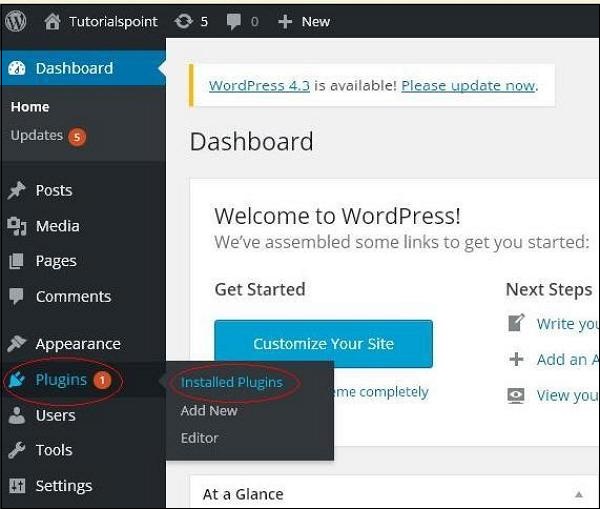
ধাপ (2) − নিচের প্লাগিন্স পৃষ্ঠাটি দেখুন।
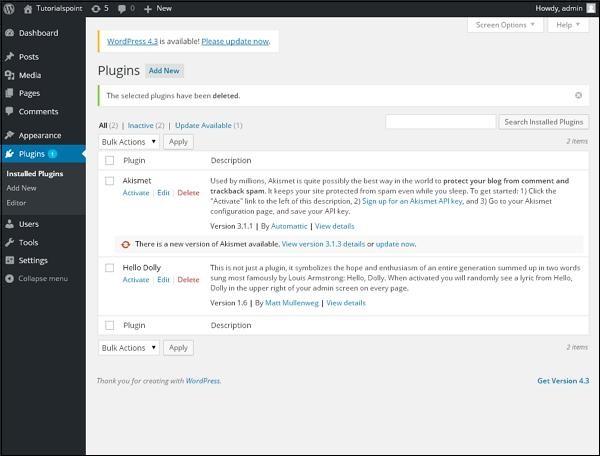
এই পেইজে, আপনি ইতিমধ্যে ইনস্টল করা প্লাগইনগুলি দেখতে পাবেন।
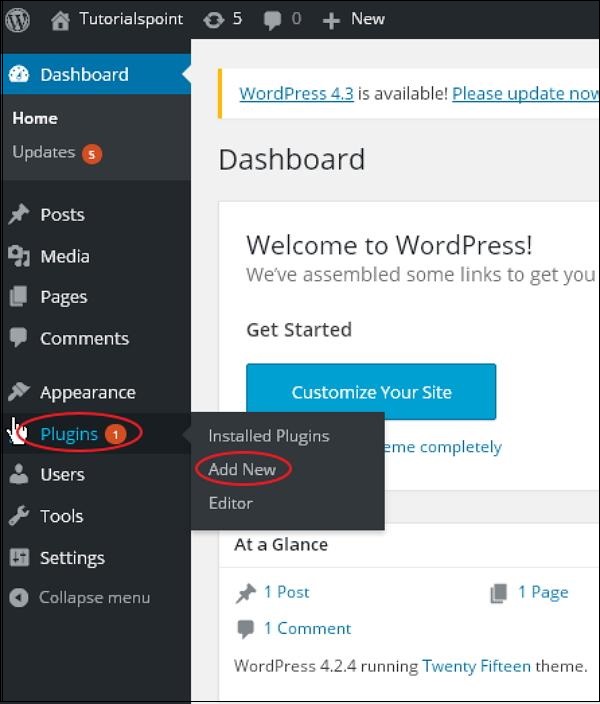
ধাপ (3) − নিম্নলিখিত স্ক্রিনে দেখানো Plugins → Add New তে ক্লিক করুন।
ধাপ (4) − ওয়ার্ডপ্রেসের ডিরেক্টরিতে থাকা বেশি ব্যবহৃত প্লাগইনগুলির একটি তালিকা প্রদর্শিত হবে। এখানে আপনি সরাসরি এই লিস্ট থেকে প্লাগইন ইনস্টল করতে পারেন অথবা আপনি আপলোড প্লাগইন ক্লিক করে লিস্টের বাহিরের কোন প্লাগিন আপলোড করতে পারেন।
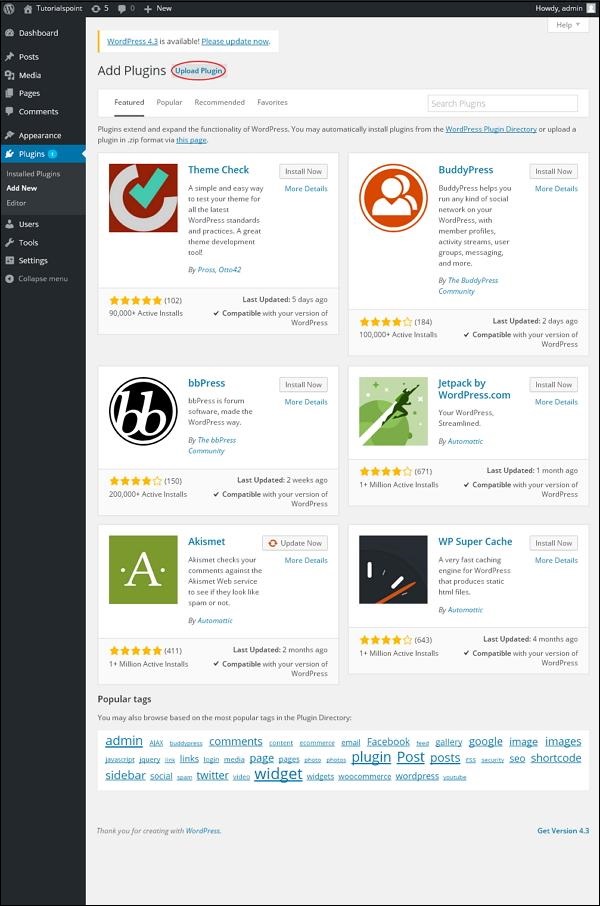
আপনি যখন আপলোড প্লাগইন-এ ক্লিক করবেন তখন আপনি নিচের পৃষ্ঠাটি পাবেন।
.jpg)
ব্রাউজ-এ ক্লিক করুন, এটি একটি ডায়লগবক্সে নিয়ে যায় যেখানে আপনি প্লাগইন ফাইল নির্বাচন করতে পারেন। আপনি যদি চান আপনার কাছে থাকা প্লাগিন ইন্সটল করবেন তবে সেই ফাইল সেলেক্ট করুন, তাহলে আপনি আপনার সিস্টেম থেকে ফাইল আপলোড এর মাধ্যমে একটি প্লাগিন ইন্সটল করে ফেলবেন। অন্যথায়, আপনি সরাসরি আপনার প্রয়োজনীয় প্লাগইন এখানে পছন্দ বা সার্চ করতে পারেন এবং নিম্নলিখিত স্ক্রিনশটে যেমন দেখা যায় ইন্সটল-এ ক্লিক করতে পারেন। এতে আপনার পছন্দের প্লাগিন ইন্সটল হয়ে যাবে।
.jpg)
আপনি এখন ইনস্টল করুন এ ক্লিক করলে, প্যাকেজটি ডাউনলোড হতে শুরু করে এবং ইনস্টল হয়ে যাবে। তারপরে, নিম্নস্ক্রিনে যেমন দেখা যায় ওয়ার্ডপ্রেসে ব্যবহার করতে প্লাগইন অ্যাক্টিভ করতে Activate Plugin-এ ক্লিক করুন।
.jpg)
Activate plugin-এ ক্লিক করার পর প্লাগইন সক্রিয় হওয়ার সাথে সাথে আপনি একটি বার্তা পাবেন এবং আপনি তালিকায় মাত্র ইনস্টল করা প্লাগইনটিও খুঁজে পাবেন।
.jpg)
plugin activated বার্তার নীচে, আপনি All, Active, Inactive এবং Update available কয়েকটি অপশন দেখতে পাবেন।
আপনি যখন Active ক্লিক করেন তখন নিম্ন পৃষ্ঠাটি দেখতে পাবেন। এখানে আপনি সমস্ত অ্যাক্টিভ প্লাগইন দেখতে পারবেন।
.jpg)
একইভাবে যখন আমরা inactive ক্লিক করি, তখন যে প্লাগিনগুলি ইন্সটল করা আছে কিন্তু সক্রিয় নয় সেগুলি দেখতে পাই। আপনি Activate ক্লিক করে এই প্লাগইন সক্রিয় করতে পারেন।
.jpg)
আপনি যখন Update available ক্লিক করবেন, তখন আপনি আপডেট করতে হবে এমন প্লাগইনগুলির একটি তালিকা পাবেন যা অবশ্যই আপডেট করা উচিত। আপডেটে ক্লিক করুন এবং আপনি আপডেট হয়ে গেছে এমন একটি বার্তা পাবেন।
.jpg)
Bulk Actions ক্লিক করুন এবং যে কোনও অপশন নির্বাচন করুন। চেকবক্সগুলি সেলেক্ট করার মাধ্যমে একই সাথে অনেকগুলি করে প্লাগইন update, delete, activate বা deactivate করতে পারবেন।
.jpg)
অনুসন্ধান ইনস্টল করা প্লাগইনগুলিতে আপনি ইতিমধ্যে ইনস্টল করা পাঠ্য বাক্সে আপনার প্লাগইন নাম টাইপ করতে পারেন এবং অনুসন্ধান ইনস্টল করা প্লাগইনবোতামটিতে ক্লিক করতে পারেন।
.jpg)
আপনি যখন অনুসন্ধান ইনস্টল করা প্লাগইন বোতামটিতে ক্লিক করেন তখন আপনি আপনার নিজ নিজ প্লাগইন সহ নিম্নলিখিত পৃষ্ঠাটি পান।
.jpg)
ধাপ (5) − পাশের বার থেকে → সম্পাদক প্লাগইনগুলিতে ক্লিক করুন।
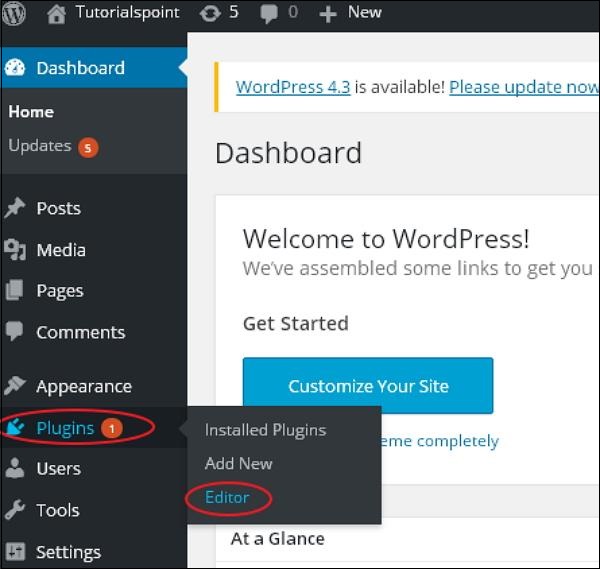
ধাপ (6) − নিম্নলিখিত পৃষ্ঠাটি প্রদর্শিত হয়।
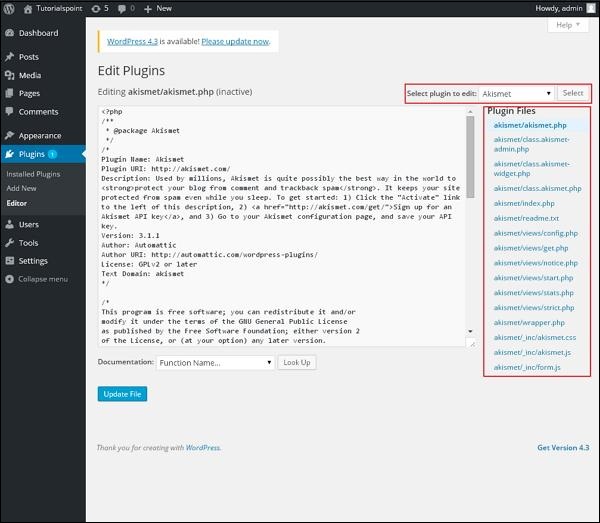
এই পৃষ্ঠাটি আপনাকে আপনার প্লাগইনগুলি সম্পাদনা করতে দেয়। কয়েকটি বিকল্প ব্যাখ্যা করা হয়।
- সম্পাদনা করতে প্লাগইন নির্বাচন করুন − আপনাকে ড্রপডাউন থেকে একটি প্লাগইন নির্বাচন করতে এবং এটি সম্পাদনা করতে দেয়।
- ডকুমেন্টেশন − প্লাগইন সম্পাদনা করতে ড্রপডাউন থেকে সরঞ্জামগুলি নির্বাচন করতে পারবেন।
- প্লাগইন ফাইল− আপনাকে তালিকা থেকে ফাইল নির্বাচন করতে এবং সেই অনুযায়ী সম্পাদনা করতে দেয়।
অবশেষে, প্লাগইন ফাইলগুলি সম্পাদনা করার পরে, আপডেট ফাইলে ক্লিক করুন।