ওয়ার্ডপ্রেস জনপ্রিয় ওপেন সোর্স কন্টেন্ট ম্যানেজমেন্ট সিস্টেম (সিএমএস) এর মধ্যে একটি যা লক্ষ লক্ষ ওয়েবসাইট ব্যবহার করে। আপনি এই সেশনটি দেখতেছেন, আমি ধরে নিতে পারি যে আপনি আমাদের আগের সেশনগুলি সম্পূর্ণ করেছেন, এবং আপনি ওয়ার্ডপ্রেস লাইভ সার্ভারে ইন্সটলের জন্য একটি হোস্টিং ক্রয় করেছেন।
যদি না করে থাকেন তবে এখান থেকে আগের সেশনটি দেখে আসুন।
Install WordPress by One click Installer (softaculous)
আপনি কয়েকটি ক্লিকের মাধ্যমে সিপ্যানেল বা ডিরেক্ট এডমিন প্যানেল থেকে আপনার সাইটে ওয়ার্ডপ্রেস ইনস্টল করতে পারেন। আসুন প্রথমে ওয়ার্ডপ্রেস ইনস্টল করার সবচেয়ে সহজ উপায়টি দেখি:
- সিপ্যানেলে লগইন করুন
- অনুসন্ধান বারে “Softaculous” টাইপ করুন এবং ওয়ার্ডপ্রেস আইকনে ক্লিক করুন।
- প্রোটোকল (https or HTTP) ও domain/subdomain name সিলেক্ট করুন। এবং “ডিরেক্টরি” বক্সটি ফাঁকা রাখুন ( “wp” লিখাটি ডিলিট করুন)।
- সাইটের তথ্য, ব্যবহারকারীর নাম/পাস/ইমেল বক্সগুলি পূরণ করুন।
- নীচে থেকে “ইনস্টল” বোতামে ক্লিক করুন।
অভিনন্দন! আপনি ওয়ার্ডপ্রেস ইনস্টল করেছেন। অ্যাডমিন লগইন ইউআরএল yourdomain.com/wp-admin
ও লগইন এর জন্য একটু আগে ফিলাপ করা ইউজার নেম ও পাসওয়ার্ড দিয়ে লগইন করুন।
প্রয়োজনে এই ভিডিও টিউটোরিয়াল দেখতে পারেনঃ
মেনুয়ালি ডাউনলোড করে ইন্সটল
ওয়ার্ডপ্রেস ডাউনলোড করুন
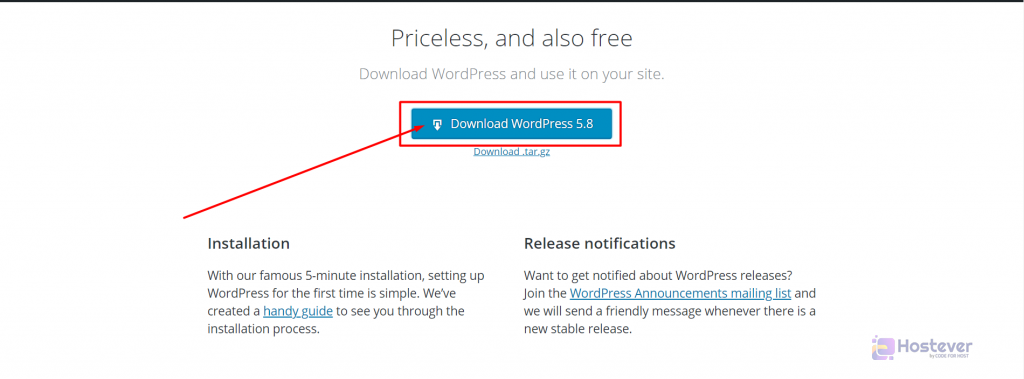
ওয়ার্ডপ্রেস ডাউনলোড করতে সরাসরি এই লিঙ্ক থেকে https://wordpress.org/latest.zip ডাউনলোড করতে পারেন
বা আপনি লিঙ্কটি https://wordpress.org/download/ ব্রাওজ করে, আপনি নিচে দেওয়া স্ক্রিনশট দেখতে পাবেন −
ডাটাবেস তৈরি করুন
- ওয়ার্ডপ্রেসের জন্য মাইএসকিউএল ডাটাবেস প্রয়োজন। সুতরাং একটি নতুন খালি ডাটাবেসও ইউজার তৈরি করুন (উদাহরণস্বরূপঃ ব্যবহারকারী “wpmain” হিসাবে এবং পাসওয়ার্ড “T3STP@SS1212” হিসাবে অথবা আপনি আপনার সুবিধা অনুযায়ী সেট করতে পারেন)। তবে এগুলি নোট করে রাখুন, একটু পর প্রয়োজন হবে।
- তারপরে, আমরা ইনস্টলেশন প্রক্রিয়াটি আমাদের দেখানো মত চালিয়ে যেতে পারেন।

সেট আপ করুন
ওয়ার্ডপ্রেস সেট আপ করা খুব সহজ। নিম্নলিখিত পদক্ষেপগুলি থেকে জানবো কীভাবে মেনুয়ালি স্থানীয়ভাবে ওয়ার্ডপ্রেস সেট আপ করতে হয়।
ধাপ (1) −
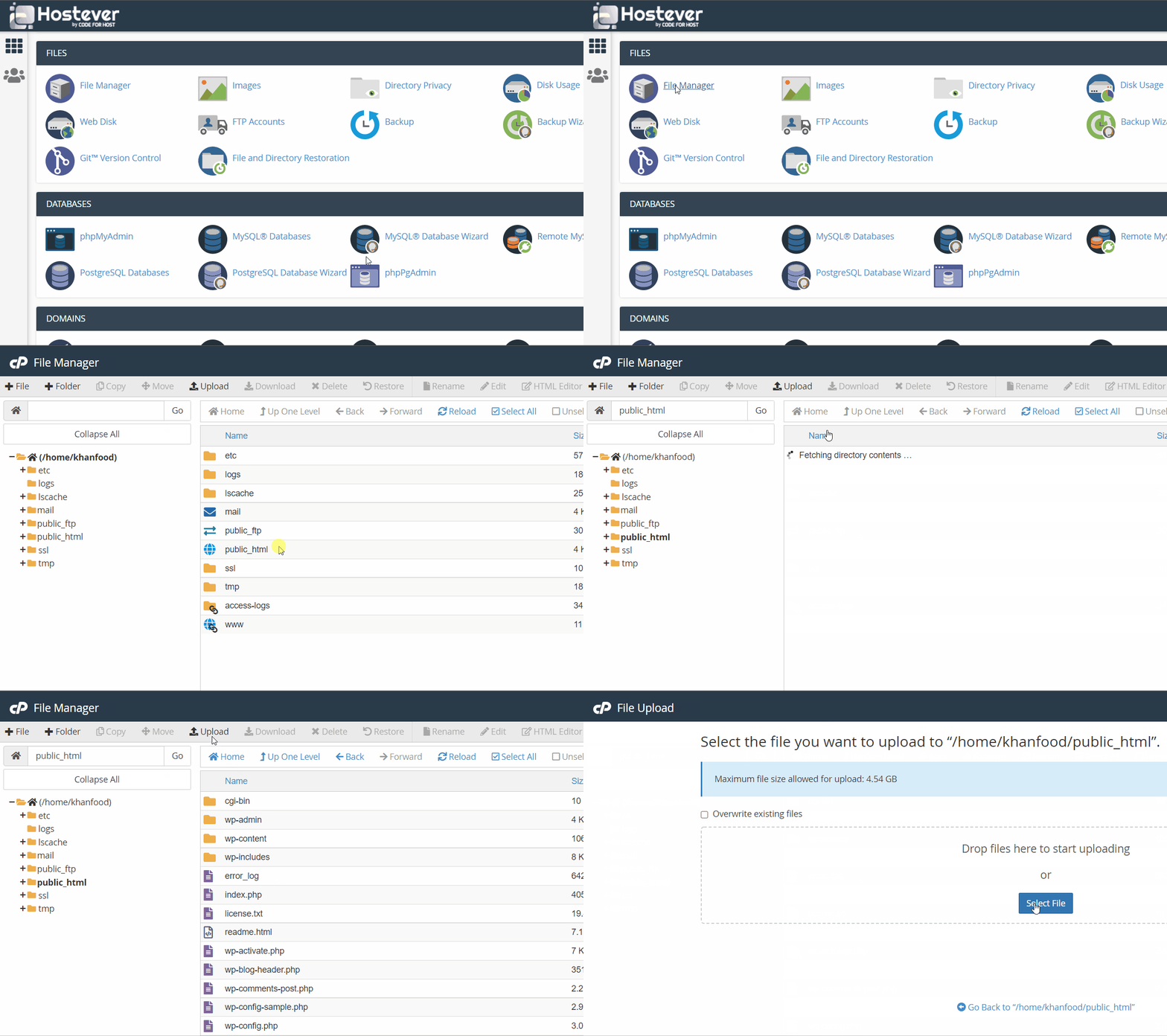
এখন cPanel লগইন করুন ও ফাইল মেনেজার ওপেন করুন এবং এখন public_html ফোল্ডার এর ভিতরে প্রবেশ করুন ও ডাউনলোড করা যিপ ফাইল টি আপলোড করুন। এর পর ফাইল টি আনযিপ করুন উপরে মেনুতে আনযিপ অপশন আছে।
ধাপ (2) − আপনার ব্রাউজার খুলুন এবং আপনার ওয়ার্ডপ্রেস ফাইল যেই ডোমেইন + ডিরেক্টরি তে আছে সেইটা ভিজিট করুন, তারপর আপনি নিম্নলিখিত স্ক্রিনে দেখানো ওয়ার্ডপ্রেস ইনস্টলারের প্রথম ধাপ পাবেন। আমাদের ক্ষেত্রে, পথ domain / < Your_wordpress_folder >হয়। Example: hostever.com/wordpress, মনে আছে? আগের ইন্সটল এর সময় আমরা wp Directory পেয়েছিলাম, আর এইবার পেয়েছি WordPress, যদি সরাসরি মেইন ডোমেইনে আপনি আপনার ওয়ার্ডপ্রেস ইন্সটল করতে চান তবে WORDPRESS ফোল্ডারের ফাইল গুলি public_html ফোল্ডারে মোভ করেন, ও ভিজিট করেন।

ওয়ার্ডপ্রেসের জন্য আপনার ভাষা নির্বাচন করুন এবং CONTINUE-এ ক্লিক করুন।
ধাপ (3) − এই ধাপে, আপনি ওয়ার্ডপ্রেস ইনস্টলেশন এগিয়ে যাওয়ার আগে ডাটাবেসের জন্য প্রয়োজনীয় তথ্য দেখতে পারেন। এগুলি পরের ধাপে লাগবে, আমি প্রথম ধাপেই এগুলি নোট করতে বলেছিলাম।

চলো যাই!
ধাপ (4) − এখানে, আপনাকে নিম্নলিখিত স্ক্রিনে বর্ণিত মাইএসকিউএল ডাটাবেস সম্পর্কে তথ্য লিখতে হবে।

- ডাটাবেসের নাম − একটু আগে মাইএসকিউএল ডাটাবেস থেকে যে নাম দিয়ে ডাটাবেস তৈরি করেছেন তা এখানে লিখুন।
- ব্যবহারকারীর নাম − আপনার মাইএসকিউএল ডাটাবেসের ব্যবহারকারীর নাম লিখুন।
- পাসওয়ার্ড − আপনি মাইএসকিউএল ডাটাবেসের জন্য সেট করা পাসওয়ার্ডটি লিখুন।
- ডাটাবেস হোস্ট − হোস্ট নাম লিখুন, ডিফল্টভাবে এটি localhost হবে।
- টেবিল প্রিফিক্স − এটি ডাটাবেস টেবিলে একটি ইউনিক প্রিফিক্স যুক্ত করতে ব্যবহৃত হয় যা একই ডাটাবেসে একাধিক সাইট চালাতে সহায়তা করে। চাইলে এটি ডিফল্ট যেটা আছে সেইটা রাখতে পারেন।
সমস্ত তথ্য পূরণ করার পরে, সাবমিট বোতামে ক্লিক করুন।
ধাপ (5) − এখন ওয়ার্ডপ্রেস আপনার প্রদান করা ডাটাবেস সেটিং পরীক্ষা করবে এবং যদি সব ঠিক থাকে তবে নিচের মত স্ক্রিন দেখতে পাবেন

এবার Run The Install এ ক্লিক করুন।
ধাপ (6) − সাইট এর তথ্য লিখুন ও মেইন এডমিন বা administrative এর তথ্য দিন।

এতে নিম্নলিখিত ক্ষেত্রগুলি −
- সাইট শিরোনাম − আপনি ওয়ার্ডপ্রেসে যে সাইটটি তৈরি করতে যাচ্ছেন তার নাম লিখুন।
- ব্যবহারকারীর নাম − ওয়ার্ডপ্রেসে লগ ইন করার জন্য আপনার পছন্দ অনুযায়ী ব্যবহারকারীর নাম লিখুন।
- পাসওয়ার্ড দুইবার − আপনার সাইট সুরক্ষিত করতে একটি ভাল পাসওয়ার্ড দুইবার লিখুন।
- আপনার ই-মেইল − আপনার ই-মেইল ঠিকানা লিখুন যা পাসওয়ার্ড বা যে কোনও আপডেট পুনরুদ্ধার করতে সহায়তা করবে।
- গোপনীয়তা − এটি সার্চ ইঞ্জিনকে এই সাইট এর ডাটা ইনডেক্স করার ক্ষমতা প্রদান করে।
সমস্ত তথ্য পূরণ করার পরে, ওয়ার্ডপ্রেস ইনস্টল বোতামটি-তে ক্লিক করুন।
ধাপ (7) − ইনস্টলেশন সফল হওয়ার পরে, আপনি নিচে স্ক্রিনে দেখা যায় এমন একটি স্ক্রিন পাবেন।
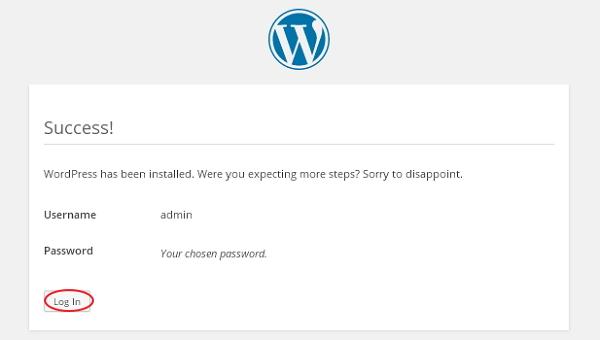
আপনি ওয়ার্ডপ্রেসে সেট করা আপনার ব্যবহারকারীর নাম এবং পাসওয়ার্ড হাইড দেখতে পারেন।
লগ ইন বোতামে ক্লিক করুন।
ধাপ (8) − লগইন-এ ক্লিক করার পরে, আপনি নিচে স্ক্রিনে দেখা যায় এমন একটি ওয়ার্ডপ্রেস অ্যাডমিন লগইন পেইজ পাবেন।

ইনস্টলেশনের সময় আপনি যে ব্যবহারকারীর নাম এবং পাসওয়ার্ড উল্লেখ করেছিলেন তা এখানে প্রদান করুন এবং লগ ইন বোতামে ক্লিক করুন।
অভিনন্দন! আপনি এবার ও সফল ভাবে ওয়ার্ডপ্রেস ইন্সটল করে ফেলেছেন।