এই আলোচনায়, আমরা ওয়ার্ডপ্রেসের ডিসকাশন সেটিংস সম্পর্কে অধ্যয়ন করব। ওয়ার্ডপ্রেস ডিসকাশন সেটিংকে ব্লগ রাইটার এবং দর্শনার্থীদের মধ্যে সম্পর্ক তৈরির সরঞ্জাম হিসাবে সংজ্ঞায়িত করা যেতে পারে। এই সেটিংস ব্যবহারকারীদের মাধ্যমে আসা পোস্ট/পৃষ্ঠা কমেন্টগুলির উপর নিয়ন্ত্রণ রাখার জন্য করা হয়।
ডিসকাশন সেটিং অ্যাক্সেস করার পদক্ষেপগুলি নিচে বর্ণনা করা হল −
ধাপ (1) − ওয়ার্ডপ্রেসে Settings → Discussion অপশনে ক্লিক করুন।

ধাপ (2) − ডিসকাশন সেটিংস পৃষ্ঠাটি নিচে দেখানো হয়েছে।
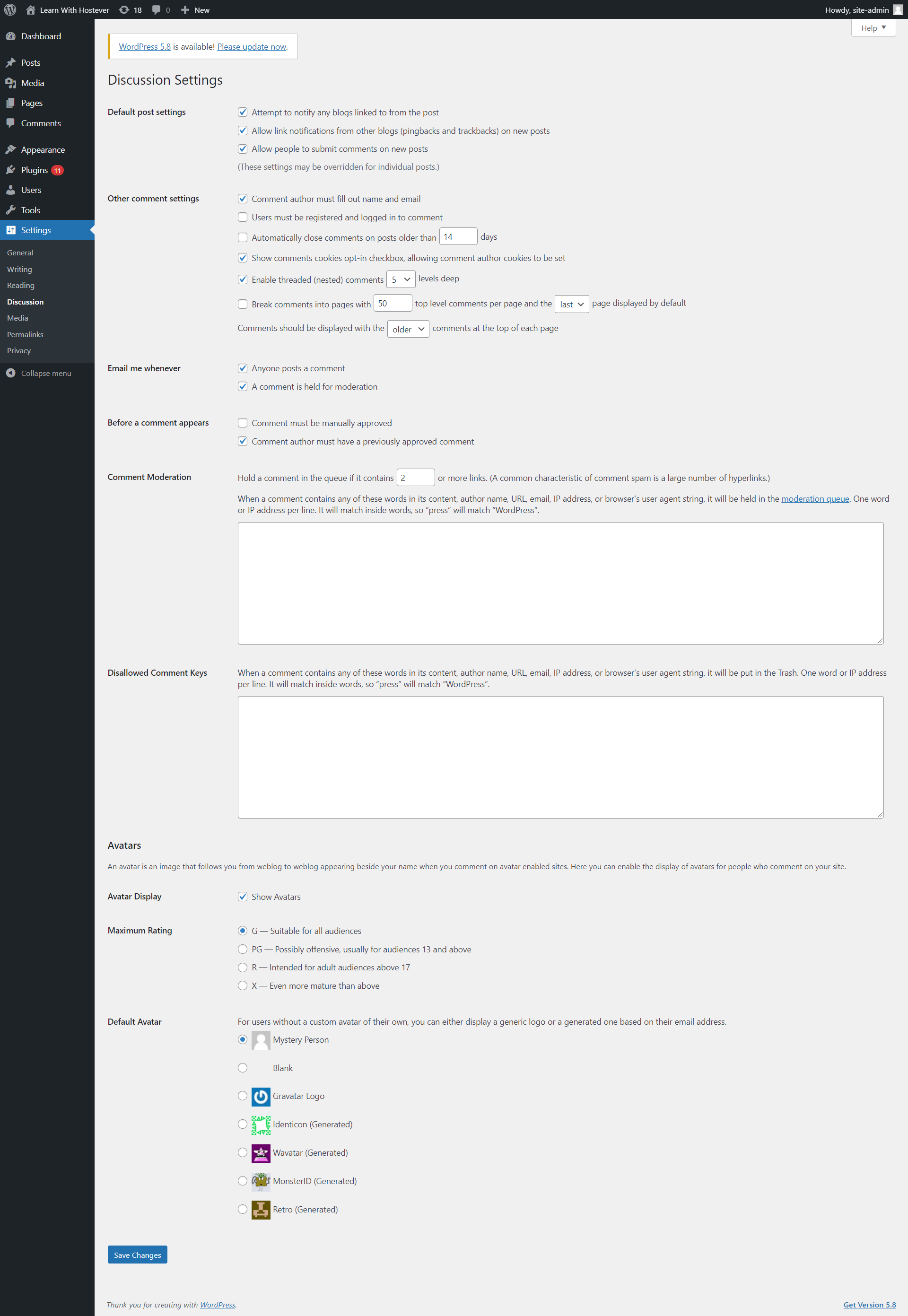
আলোচনা সেটিংসে নিম্নলিখিত ক্ষেত্রগুলি দেখা যায়।
- Default article settings − এই সেটিংস আপনার ভবিষ্যতে নতুন পৃষ্ঠা বা নতুন পোস্টগুলিতে ডিফল্ট সেটিং হিসেবে থাকবে। এতে তিনটি সেটিংস রয়েছে।
- Attempt to notify any blogs linked to from the article − যখন আপনি নিবন্ধপ্রকাশ করেন তখন এটি অন্যান্য লিঙ্কড ব্লগে একটি বিজ্ঞপ্তি (পিং এবং ট্র্যাকব্যাক) প্রেরণ করে।
- Allow link notifications from other blogs (pingbacks and trackbacks) on new posts − আপনি যেমন অন্য ব্লগে আপনার নতুন পোস্ট পিং ব্যাক করেন, ঠিক তেমন অন্য সব ব্লগ গুলিও আপনাকে পিং ব্যাক করতে পারে। এই অপশন এর মাধ্যমে আপনি সেগুলি আপনার সাইট এ প্রেরন করার জন্য অনুমতি দিতে পারেন।
- Allow people to post comments on new articles − আপনি এই সেটিং ব্যবহার করে ভিজিটরদের আপনার পোস্টে মন্তব্য করার অনুমতি দিতে পারেন।
জদিও আপনি আপনি প্রতিটি পোস্টের জন্য আপনার ইচ্ছা অনুযায়ী সেটিংস পরিবর্তন করতে পারেন এগুলি ডিফল্ট ভাবে সেট হওয়ার জন্য।
- Other comment settings − এই সেটিংসের অপশনগুলি নিচে উল্লেখ করা হল −
- Comment author must fill out name and e-mail − এই চেকবক্স দ্বারা দর্শনার্থীদের জন্য কমেন্ট করতে তাদের নাম এবং ইমেল ঠিকানা পূরণ করা বাধ্যতামূলক করা হয়।
- Users must be registered and logged in to comment − আপনি যদি এই চেকবাক্সটি সিলেক্ট করেন তবে কেবল মাত্র নিবন্ধিত দর্শনার্থীরা মন্তব্য করে যেতে পারবেন, যদি সিলেক্ট না করা হয় তবে কেউ যে কোনও সংখ্যক মন্তব্য করে যেতে পারে।
- Automatically close comments on articles older than days − এই অপশনটি আপনাকে আপনার ইচ্ছা অনুযায়ী একটি পোস্টে কেবল একটি নির্দিষ্ট সময়ের জন্য মন্তব্য করার অ্যাক্সেস দেয়।
- Enable threaded (nested) comments − আপনি যখন এই অপশনটি সিলেক্ট করেন তখন দর্শনার্থীরা কমেন্টের উত্তর দিতে বা আলোচনা করতে পারেন এবং প্রতিক্রিয়া জানাতে পারেন।
- Break comments into pages with top level comments per page and the page displayed by default − যদি আপনার পোস্টগুলি প্রচুর মন্তব্য পায় তবে আপনি এই চেকবাক্সটি সিলেক্ট করে সেগুলিকে বিভিন্ন পৃষ্ঠায় বিভক্ত করতে পারেন।
- Comments should be displayed with the comments at the top of each page − এই অপশনটি দ্বারা আপনার ইচ্ছা অনুযায়ী মন্তব্যগুলি ascending বা descending ভাবে সাজাতে পারেন।
- Email me whenever − এই সেটিংটিতে দুটি অপশন রয়েছে, যথা −
- Anyone posts a comment − আপনি যখন এই বাক্সে চেক করেন, পোস্ট করা প্রতিটি মন্তব্যের জন্য একটি ই-মেইল পাবেন।
- A comment is held for moderation − এটি ব্যবহার করা হয় যদি আপনি চান না যে ভিজিটরের মন্তব্যটি অ্যাডমিন দ্বারা রিভিও হওয়ার আগে আপডেট না পাঠানো হোক।
- Before a comment appears − এই সেটিংটি আপনার পোস্টগুলির কমেন্ট কীভাবে নিয়ন্ত্রিত হবে তা সেট করার অনুমতি দেয়। এই সেটিংটিতে দুটি অপশন রয়েছে, যথা −
- Comment must be manually approved − আপনি যদি এই বাক্সটি চেক করেন তবে কেবল মাত্র অ্যাডমিনের অনুমোদিত মন্তব্যগুলি পোস্ট বা পৃষ্ঠাগুলিতে প্রদর্শিত হবে।
- Comment author must have a previously approved comment − আপনি যখন এমন একজন লেখকের মন্তব্য অনুমোদন করতে চান যার মন্তব্য এর আগে পাব্লিক করা হয়েছে এবং তার ই-মেইল ঠিকানা টি আগের পোস্ট করা মন্তব্যের ই-মেইল ঠিকানার সাথে মিলে যায় তখন এটি সিলেক্ট করা যেতে পারে। অন্যথায় মন্তব্যটি এডমিন এর রিভিওর জন্য অপেক্ষা করবে।
- Comment Moderation − কেবল মাত্র একটি নির্দিষ্ট সংখ্যক লিঙ্ক রয়েছে এমন মন্তব্য অনুমোদিত হবে। এর বেশি হলেই স্পাম হিসেবে গণ্য করবে।
- Comment Blacklist − অপশন এর নাম দেখেই কিছুটা ধারনা পাওয়া উচিৎ কি হবে এটি দিয়ে। আপনি এখানে আপনার নিজের পছন্দমতো স্প্যাম শব্দগুলি ইনপুট করতে পারেন যা আপনি চান না যে আপনার দর্শনার্থীরা মন্তব্য, ইউআরএল, ই-মেইল ইত্যাদিতে থাকুক; এটি মন্তব্যগুলি সেই শব্দগুলির মাধ্যমে ফিল্টার করবে।
- Avatars − এটি একটি ছোট ইমেজ যা আপনার নামের পাশে ড্যাশবোর্ড স্ক্রিনের উপরের-ডান দিকের কোণে প্রদর্শিত হয়। এটা আপনার ফেসবুক প্রোফাইল পিকচারের মতো। এখানে আপনার কাছে আরও কয়েকটি অপশন রয়েছে যেখানে আপনি ওয়ার্ডপ্রেস সাইটের জন্য আপনার Avatars সেট করতে পারেন।
- Avatar Display − এটি চেক করা হলে আপনার নামের সাথে আপনার Avatar প্রদর্শন করবে।
- Maximum rating − আপনি কাস্টমাইজ করতে পারেন অবতারের এমন আরও চারটি অপশন আছে। তারা G, PG, R এবং X। এটি হচ্ছে বয়স সিলেকশন অপশন, যেখানে আপনি আপনার পোস্টগুলি কোন ধরণের শ্রোতার কাছে প্রদর্শন করতে চান সে অনুসারে নির্বাচন করবেন।
- Default Avatar − এই অপশনে, কয়েকধরণের অবতার থেকে নিজের পছন্দেরটি বাছাই করার অপশন রয়েছে; এছারা এখানে Gravatar Logo ব্যাবহার করে ইমেল অনুযায়ী Avatar দেখাতে পারেন।
ধাপ (3) − পরিবর্তনগুলি সংরক্ষণ করতে Save Changes বোতামে ক্লিক করুন।