আপনারা এখন জানেন ওয়ার্ডপ্রেস লোকাল হোস্টে ইউজ করতে কি প্রয়োজন হবে, তবু আমি আরেকবার বলে দিচ্ছি নিচে।
তো উপরের লিস্ট থেকে যেকোনো একটি দিয়ে আপনি কাজ শুরু করতে পারেন তবে যেহেতু XAMPP সকল প্লাটফর্মে বা অপারেটিং সিস্টেমে চলে তাই এখন আমরা এইটা দিয়ে দেখাবো।
ধাপ 1: আপনার কম্পিউটারে XAMPP ডাউনলোড এবং ইনস্টল করুন
XAMPP ডাউনলোড করতে এখানে ক্লিক করুনঃ XAMPP Download এটি একটি বড় ফাইল, প্রায় 110+ এমবি, তাই আপনার সংযোগের উপর নির্ভর করে এটি এক মিনিট বা তার বেশি সময় নিতে পারে:
XAMPP কি?
চলুন ডাউনলোড হতে হতে আমরা জেনে নেই যে XAMPP টা মুলত কি? এক্সএএমপিপি একটি সফ্টওয়্যার প্যাকেজ যা আপনার কম্পিউটারে লোকাল সার্ভার পরিবেশ সেট আপ করার জন্য প্রয়োজনীয় সমস্ত জিনিস অন্তর্ভুক্ত করে।
এটি লোকালহোস্টে ওয়ার্ডপ্রেস সাইট তৈরি করতে, আপনাকে আপনার কম্পিউটারে একটি ওয়েব সার্ভার সফ্টওয়্যার (অ্যাপাচি), পিএইচপি এবং মাইএসকিউএল সেট আপ করে দেয়।
পিএইচপি একটি প্রোগ্রামিং ভাষা এবং মাইএসকিউএল একটি ডাটাবেস ম্যানেজমেন্ট সফ্টওয়্যার। তাদের দুজনকেই প্রয়োজন হয় ওয়ার্ডপ্রেস চালাতে হলে।
তাদের প্রত্যেককে পৃথকভাবে ইনস্টল করা নতুনদের পক্ষে বেশ কঠিন। এখানেই XAMPP প্রয়োজন কাজটি সহজ করার জন্য।
এক্সএএমপিপি আপনার জন্য লোকালহোস্টে ওয়ার্ডপ্রেস ওয়েবসাইট তৈরি করা সহজ করে তোলে। এটি উইন্ডোজ, ম্যাক এবং লিনাক্স ভিত্তিক কম্পিউটারের জন্য পাওয়া যায়, এর মানে আপনি যেকোনো পপুলার অপারেটিং সিস্টেমে চালাতে পারবেন।
মনে হচ্ছে ডাউনলোড শেষ, আসুন এবার XAMPP ইনস্টল করি।
আপনার অপারেটিং সিস্টেমের উপর নির্ভর করে, আপনার ইনস্টলেশন উইজার্ড এবং অ্যাপ্লিকেশন ইন্টারফেস এখানে প্রদান করা স্ক্রিনশট থেকে পৃথক হতে পারে। এই আলচনায় আমরা আপনাকে সফ্টওয়্যারের উইন্ডোজ সংস্করণ দেখাবো।
ডাউনলোড শেষ হয়ে গেলে, আপনি ডাউনলোড করা ফাইলটি চালান এটি XAMPP ইনস্টলার চালু করবে। আপনি যদি অ্যান্টিভাইরাস সফটওয়্যার চালিয়ে থাকেন, তাহলে আপনি এই ধরনের একটি সতর্কবার্তা পেতে পারেন:
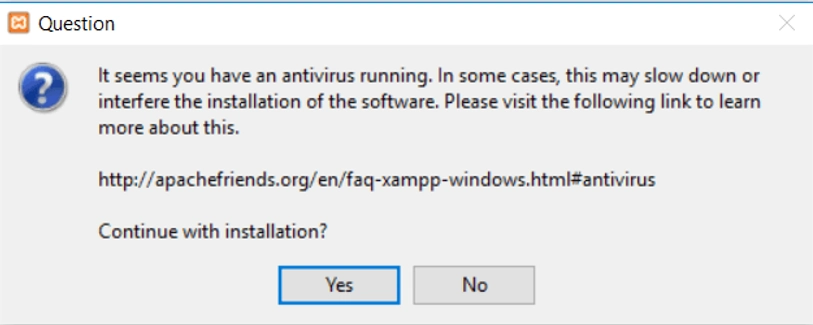
চালিয়ে যেতে শুধু YES ক্লিক করুন। আপনার উইন্ডোজ কনফিগারেশনের উপর নির্ভর করে, আপনি User Account Control (UAC) সম্পর্কে একটি পপআপ পেতে পারেন সেখানে YES দিয়ে চালিয়ে যান। আপনার থেকে সমস্ত পারমিশন গুলি পেয়ে গেলে, আপনার স্ট্যান্ডার্ড ইনস্টলার স্ক্রিনটি দেখতে পাবেন:
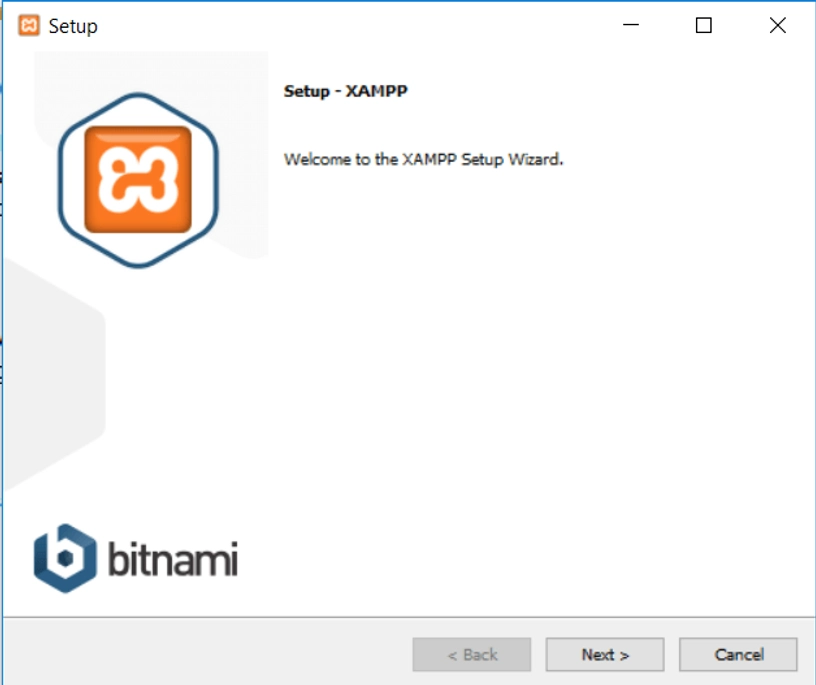
অবিরত রাখতে শুধু পরবর্তী(Next) ক্লিক করুন।
পরবর্তী স্ক্রিনে, আপনি কোন উপাদানগুলি ইনস্টল করতে হবে তা পছন্দ করতে পারেন। এক্সএএমপিপি এবং ওয়ার্ডপ্রেস ইনস্টল করতে, আপনার সমস্ত উপাদানের প্রয়োজন নেই। প্রয়োজনীয় উপাদান গুলি হল:
- মাইএসকিউএল
- পিএইচপিমাইঅ্যাডমিন
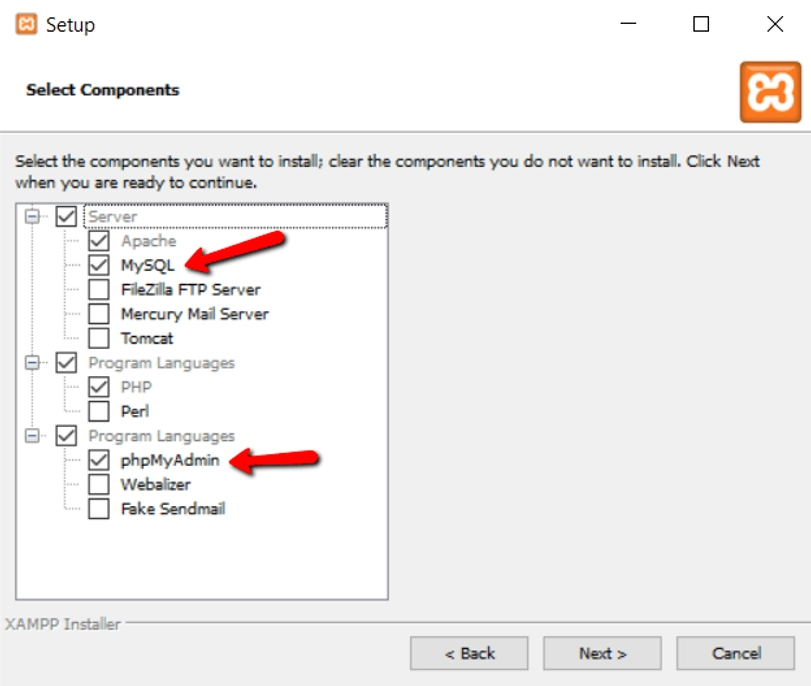
ওয়ার্ডপ্রেস ইনস্টল করার জন্য যা প্রয়োজন সেগুলি বাদ দিয়ে অন্য সব কিছু আনচেক করুন এবং পরবর্তী(Next) তে ক্লিক করুন।
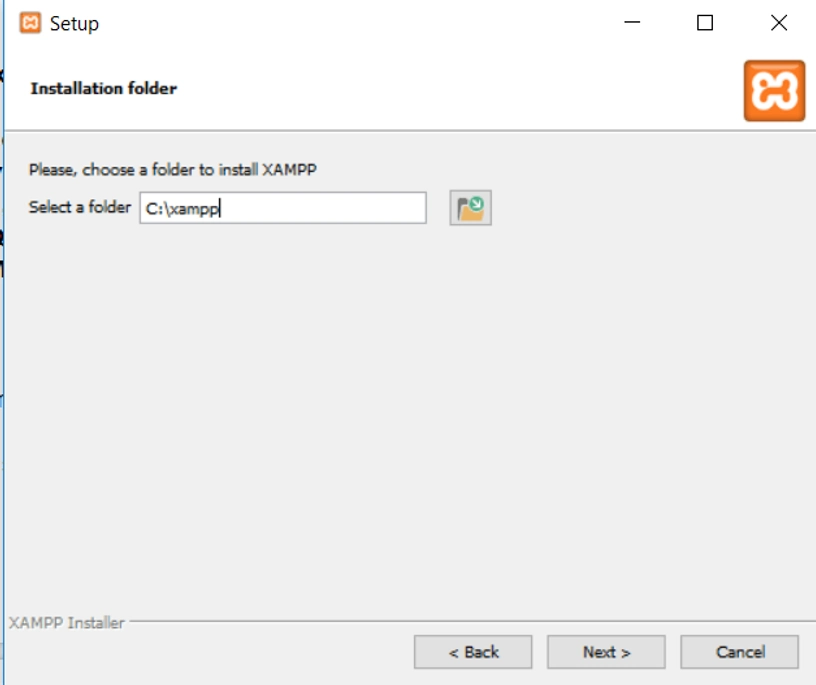
আপনি এখন কোন ফোল্ডারে এক্সএএমপিপি ইনস্টল করতে হবে তা নির্বাচন করতে পারেন। আমি সবসময় এটিকে ডিফল্ট হিসাবে ছেড়ে দেই:
পরের স্ক্রিনে, আপনি আপনাকে এক্সএএমপিপির জন্য বিটনামি ইনস্টল করতে বলার জন্য একটি প্রম্পট পাবেন। এক্সএএমপিপি এবং ওয়ার্ডপ্রেস ইনস্টল করার জন্য আপনার এটির প্রয়োজন নেই, তাই এই বাক্সটি আনচেক করুন:
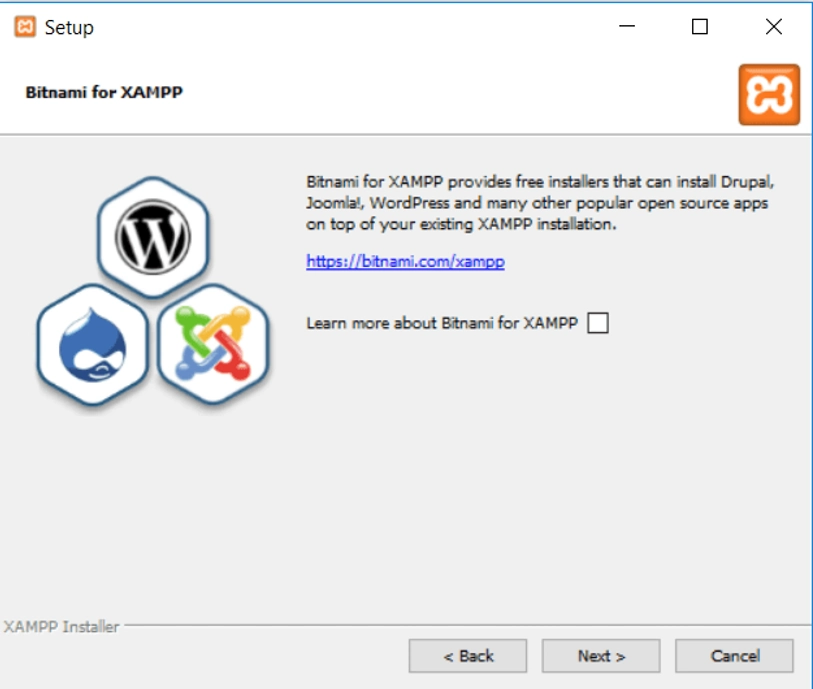
একবার আপনি পরবর্তী(Next) ক্লিক করলে, ইনস্টল টি চালানোর জন্য প্রস্তুত হয়ে যাবে:
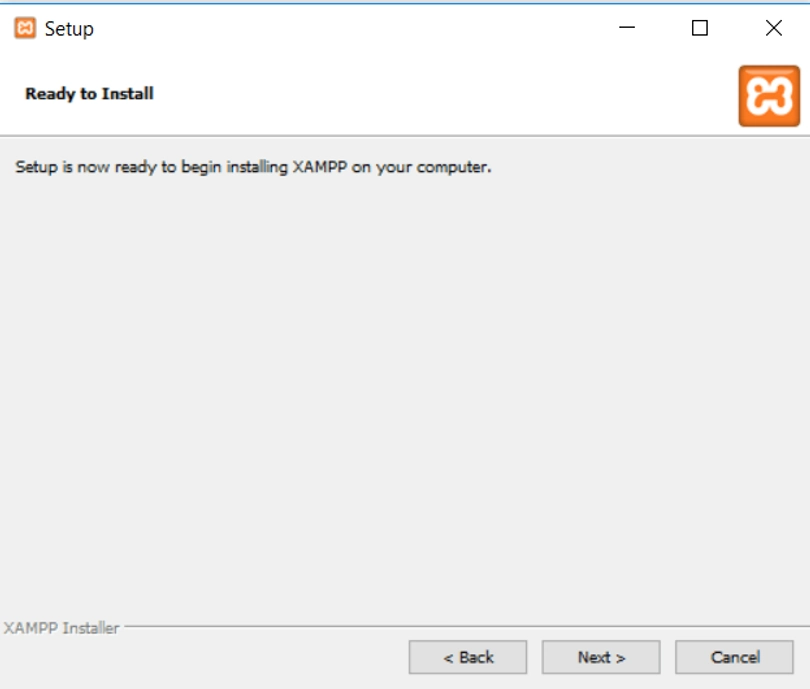
Next ক্লিক করুন, ইনস্টল প্রক্রিয়াটি কয়েক মিনিট সময় নিতে পারে:
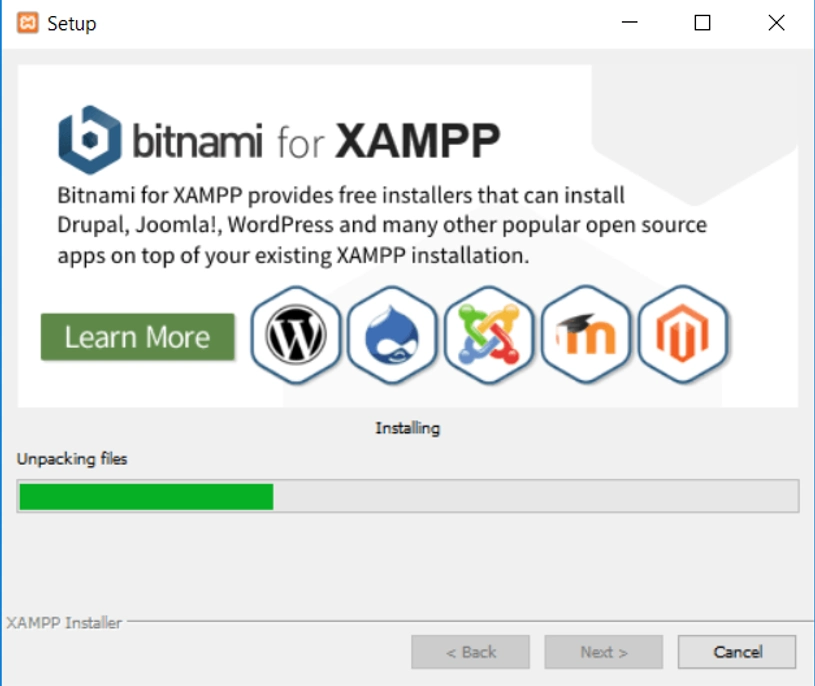
এটি শেষ হয়ে গেলে, আপনি এক্সএএমপিপি-র সাথে কাজ শুরু করতে কন্ট্রল প্যানেল চালু করতে পারেন:

ধাপ 2: মডিউলগুলি চালু করুন এবং আপনার সার্ভার পরীক্ষা করুন
এক্সএএমপিপি এবং ওয়ার্ডপ্রেস সঠিকভাবে ইনস্টল করতে, আপনাকে দুটি মডিউল চালাতে হবে:
- অ্যাপাচি
- মাইএসকিউএল
আপনি এক্সএএমপিপি কন্ট্রোল প্যানেল থেকে উভয় মডিউল চালু করতে পারেন:
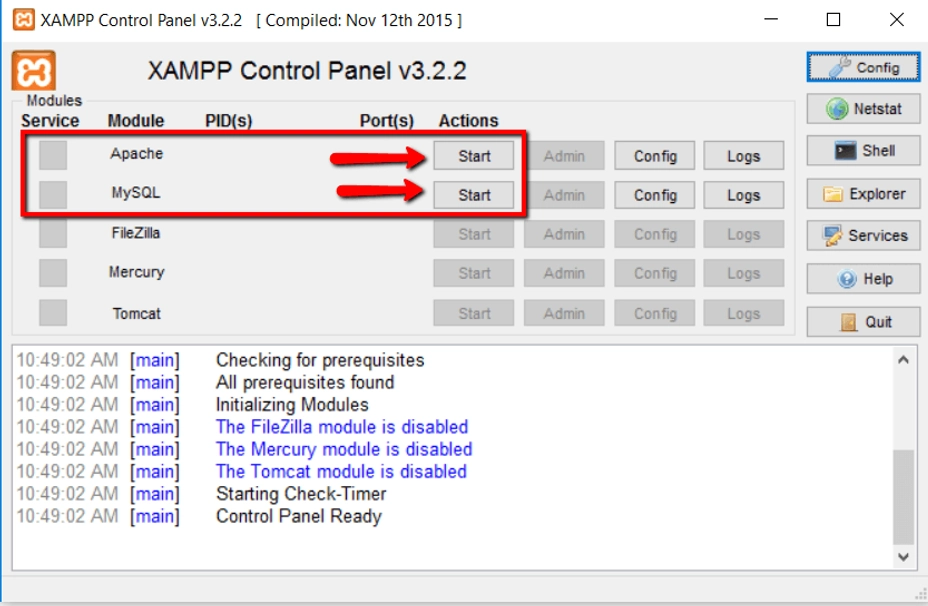
এক্সএএমপিপি এখন অ্যাপাচি এবং মাইএসকিউএল চালু করবে। আপনি একটি উইন্ডোজ ফায়ারওয়াল বিজ্ঞপ্তি দেখতে পারেন, এটি গুরুত্বপূর্ণ যে আপনি আপনার কম্পিউটারে উভয় মডিউলকে চালানোর জন্য ‘Allow Access’ বোতামে ক্লিক করুন।

একবার আপনি এগুলি চালু করলে, তাদের নাম নিচের মত সবুজে হাইলাইট করা হবে:

এবং এখন আপনার লোকালহোস্ট আপনার পছন্দের ওয়েব ব্রাউজারে গিয়ে কাজ করছে তা পরীক্ষা করুন:http://localhost/
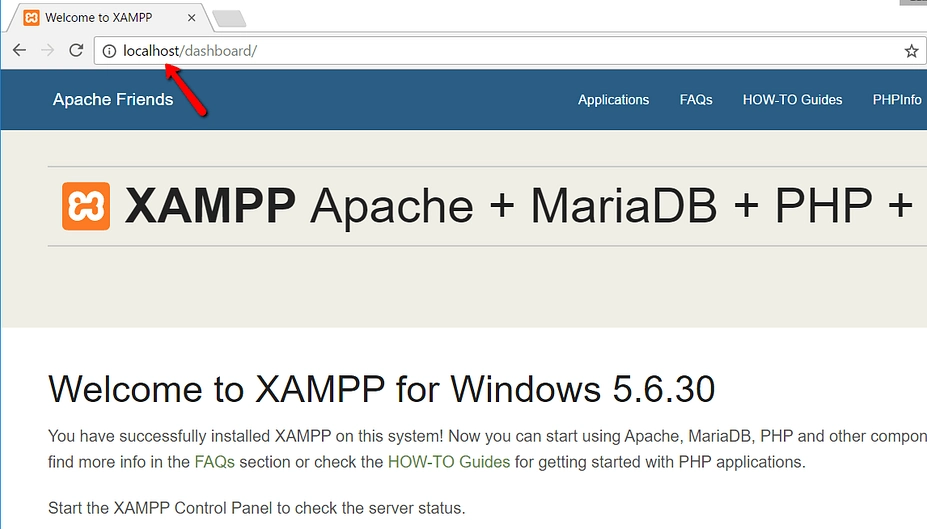
সব ঠিক থাকলে, আপনার উইন্ডোজ পিসিতে এখন একটি কার্যকরী এক্সএএমপিপি সার্ভার রয়েছে! তাই এখন ওয়ার্ডপ্রেস ইনস্টল করার সময় এসেছে। সুতরাং এখন এখানে কিভাবে একটি ওয়ার্ডপ্রেস সাইট ইন্সটল করতে হয় সেইটা দেখব।
ধাপ 3: ওয়ার্ডপ্রেস ফাইলগুলি সঠিক সাজান
আপনি যদি আমার আগের টিউটোরিয়াল দেখে ম্যানুয়ালি ওয়ার্ডপ্রেস ইনস্টল করে থাকেন, তবে বাকি প্রক্রিয়াটি বেশ পরিচিত বোধ করা উচিত। প্রথমত, আপনাকে wordpress.org যেতে হবে এবং ওয়ার্ডপ্রেসের সর্বশেষ সংস্করণটি ডাউনলোড করতে হবে।
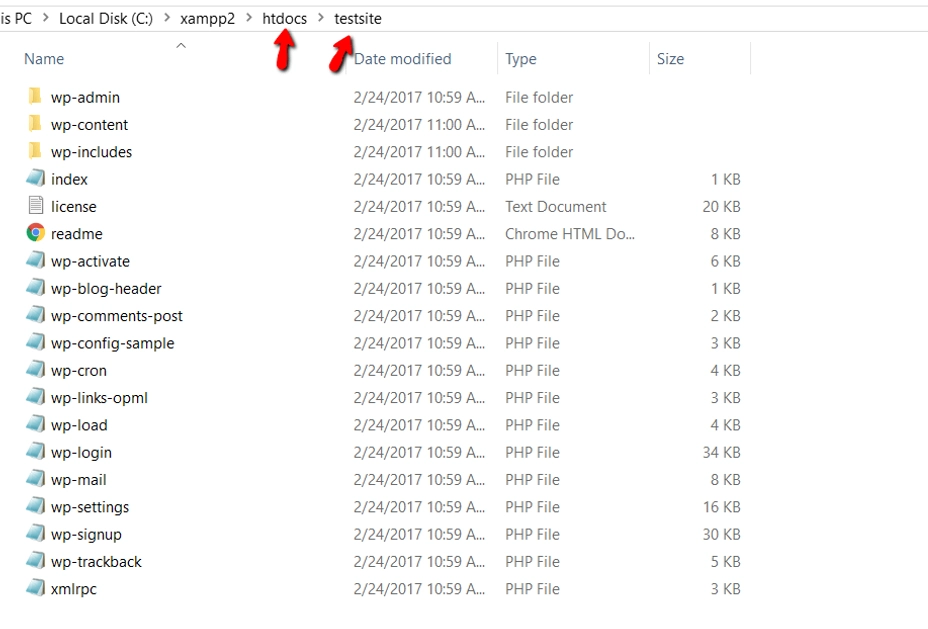
তারপর, উইন্ডোজে, আপনি যে ফোল্ডারে এক্সএএমপিপি ইনস্টল করেছেন সেখানে নেভিগেট করুন। আমার জন্য, এটাঃ C://xampp। এটা আপনার জন্য অনুরূপ কিছু হওয়া উচিত। তারপর, সেই ফোল্ডারে, htdocs সাবফোল্ডারটি খুঁজুন।

htdocs ফোল্ডারে, আপনার টেস্ট সাইটের জন্য একটি নতুন ফোল্ডার তৈরি করুন। এই ফোল্ডারের নামটি আপনার সাইট অ্যাক্সেস করতে ব্যবহৃত সাব ডিরেক্টরি হয়ে যাবে।
উদাহরণস্বরূপ, আপনি যদি testsite ফোল্ডারটি তৈরি করেন তবে আপনি আপনার সাইটে গিয়ে অ্যাক্সেস করবেনঃ http://localhost/testsite
একবার আপনি ফোল্ডার টি তৈরি করলে, আপনি wordpress.org থেকে ডাউনলোড করা ওয়ার্ডপ্রেস .zip ফাইলটি থেকে সবকিছু কপি করে তৈরি করা ফোল্ডারে নিন:
ধাপ 4: ওয়ার্ডপ্রেসের জন্য একটি ডাটাবেস তৈরি করুন
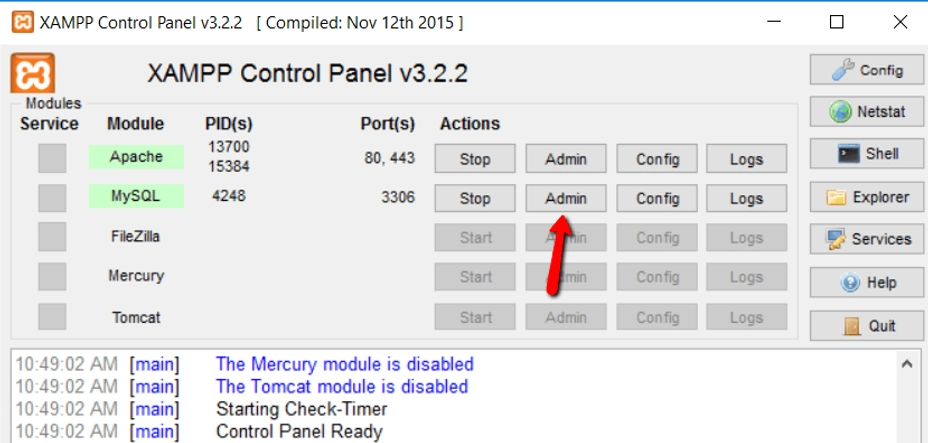
এরপর, আপনাকে আপনার ওয়ার্ডপ্রেস ইনস্টলের জন্য একটি মাইএসকিউএল ডাটাবেস তৈরি করতে হবে। এটি করতে, আপনার এক্সএএমপিপি কন্ট্রোল প্যানেল থেকে phpmyadmin চালু করুন:
তারপর উপরের ডাটাবেসে ক্লিক করুন:
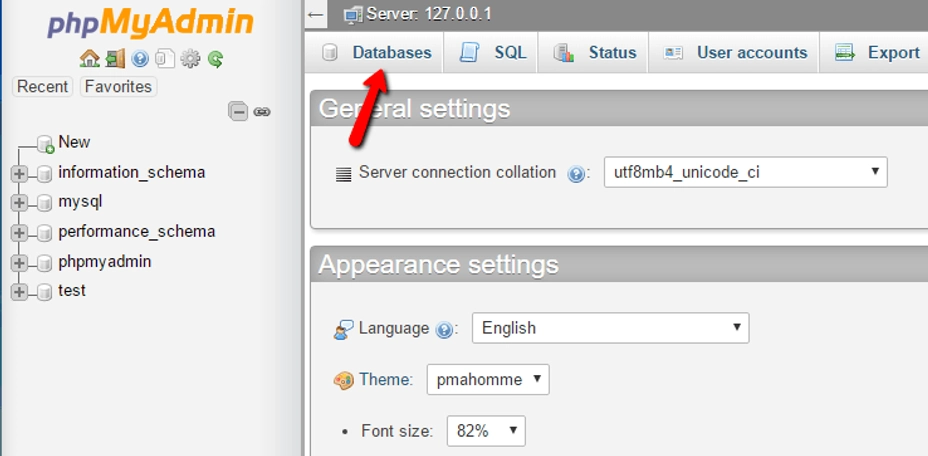
এবং আপনার ডাটাবেসের জন্য একটি নাম লিখুন এবং তৈরি করুন(Create) বাটনে ক্লিক করুন। আপনার নাম যে কোন কিছু হতে পারে – শুধু এটি মনে রাখবেন কারণ পরবর্তী পদক্ষেপের জন্য আপনার এটি প্রয়োজন হবে:
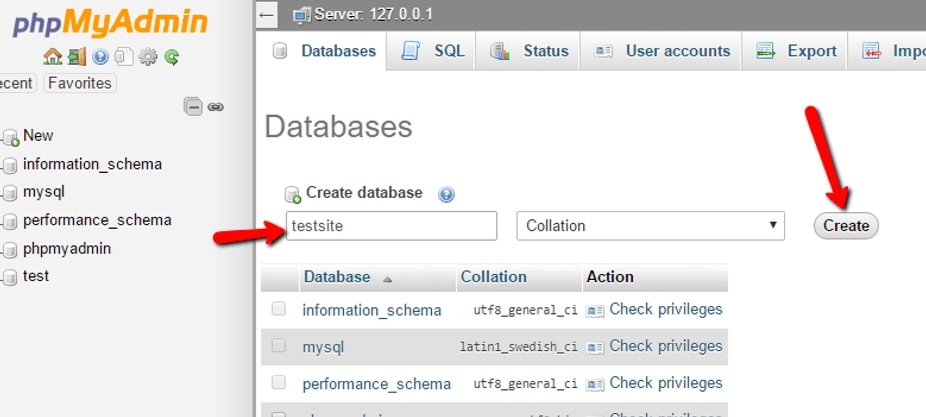
লাইভ ওয়েব সার্ভারে ওয়ার্ডপ্রেস ইনস্টল করার মত নয়, যখন আপনি এক্সএএমপিপি এবং ওয়ার্ডপ্রেস ইনস্টল করেন, তখন আপনাকে ডাটাবেস ব্যবহারকারী তৈরি করার বিষয়ে চিন্তা করার প্রয়োজন নেই।
ধাপ 5: ইনস্টলারের মাধ্যমে লোকালহোস্টে ওয়ার্ডপ্রেস ইনস্টল করুন
আপনার ব্রাউজার খুলুন এবং আপনার ওয়ার্ডপ্রেস ফাইল যেই ডোমেইন + ডিরেক্টরি তে আছে সেইটা ভিজিট করুন, তারপর আপনি নিম্নলিখিত স্ক্রিনে দেখানো ওয়ার্ডপ্রেস ইনস্টলারের প্রথম ধাপ পাবেন। আমাদের ক্ষেত্রে, পথ http://localhost/FOLDERNAME হয়। Example: http://localhost/testsite

ওয়ার্ডপ্রেসের জন্য আপনার ভাষা নির্বাচন করুন এবং CONTINUE-এ ক্লিক করুন।
এই ধাপে, আপনি ওয়ার্ডপ্রেস ইনস্টলেশন এগিয়ে যাওয়ার আগে ডাটাবেসের জন্য প্রয়োজনীয় তথ্য দেখতে পারেন। এগুলি পরের ধাপে লাগবে, আমি প্রথম ধাপেই এগুলি নোট করতে বলেছিলাম।

চলো যাই!
এখানে, আপনাকে নিম্নলিখিত স্ক্রিনে বর্ণিত মাইএসকিউএল ডাটাবেস সম্পর্কে তথ্য লিখতে হবে।

- ডাটাবেসের নাম − একটু আগে মাইএসকিউএল ডাটাবেস থেকে যে নাম দিয়ে ডাটাবেস তৈরি করেছেন তা এখানে লিখুন।
- ব্যবহারকারীর নাম − আপনার মাইএসকিউএল ডাটাবেসের ব্যবহারকারীর নাম লিখুন।
- পাসওয়ার্ড − এইখানে পাস দরকার নেই, কারন আমরা এখনো কোন পাস সেট করি নি। যদি আপনি আপনি করে থাকেন তবে মাইএসকিউএল ডাটাবেসের জন্য সেট করা পাসওয়ার্ডটি লিখুন।
- ডাটাবেস হোস্ট − হোস্ট নাম লিখুন, ডিফল্টভাবে এটি localhost হবে।
- টেবিল প্রিফিক্স − এটি ডাটাবেস টেবিলে একটি ইউনিক প্রিফিক্স যুক্ত করতে ব্যবহৃত হয় যা একই ডাটাবেসে একাধিক সাইট চালাতে সহায়তা করে। চাইলে এটি ডিফল্ট যেটা আছে সেইটা রাখতে পারেন।
সমস্ত তথ্য পূরণ করার পরে, সাবমিট বোতামে ক্লিক করুন।
এখন ওয়ার্ডপ্রেস আপনার প্রদান করা ডাটাবেস সেটিং পরীক্ষা করবে এবং যদি সব ঠিক থাকে তবে নিচের মত স্ক্রিন দেখতে পাবেন

এবার Run The Install এ ক্লিক করুন।
সাইট এর তথ্য লিখুন ও মেইন এডমিন বা administrative এর তথ্য দিন।

এতে নিম্নলিখিত ক্ষেত্রগুলি −
- সাইট শিরোনাম − আপনি ওয়ার্ডপ্রেসে যে সাইটটি তৈরি করতে যাচ্ছেন তার নাম লিখুন।
- ব্যবহারকারীর নাম − ওয়ার্ডপ্রেসে লগ ইন করার জন্য আপনার পছন্দ অনুযায়ী ব্যবহারকারীর নাম লিখুন।
- পাসওয়ার্ড দুইবার − আপনার সাইট সুরক্ষিত করতে একটি ভাল পাসওয়ার্ড দুইবার লিখুন।
- আপনার ই-মেইল − আপনার ই-মেইল ঠিকানা লিখুন যা পাসওয়ার্ড বা যে কোনও আপডেট পুনরুদ্ধার করতে সহায়তা করবে।
- গোপনীয়তা − এটি সার্চ ইঞ্জিনকে এই সাইট এর ডাটা ইনডেক্স করার ক্ষমতা প্রদান করে।
সমস্ত তথ্য পূরণ করার পরে, ওয়ার্ডপ্রেস ইনস্টল বোতামটি-তে ক্লিক করুন।
ইনস্টলেশন সফল হওয়ার পরে, আপনি নিচে স্ক্রিনে দেখা যায় এমন একটি স্ক্রিন পাবেন।
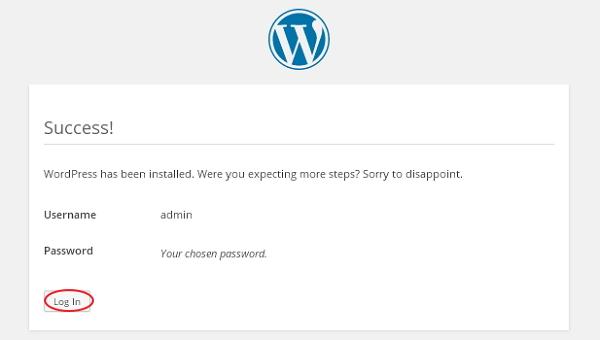
আপনি ওয়ার্ডপ্রেসে সেট করা আপনার ব্যবহারকারীর নাম এবং পাসওয়ার্ড হাইড দেখতে পারেন।
লগ ইন বোতামে ক্লিক করুন।
লগইন-এ ক্লিক করার পরে, আপনি নিচে স্ক্রিনে দেখা যায় এমন একটি ওয়ার্ডপ্রেস অ্যাডমিন লগইন পেইজ পাবেন।

ইনস্টলেশনের সময় আপনি যে ব্যবহারকারীর নাম এবং পাসওয়ার্ড উল্লেখ করেছিলেন তা এখানে প্রদান করুন এবং লগ ইন বোতামে ক্লিক করুন।
অভিনন্দন! আপনি এবার ও সফল ভাবে ওয়ার্ডপ্রেস ইন্সটল করে ফেলেছেন।